
使命召唤15黑色行动4画面设置怎么修改 使命召唤15黑色行动4帧数提升攻略 “Aspect Ratio”屏幕高宽比
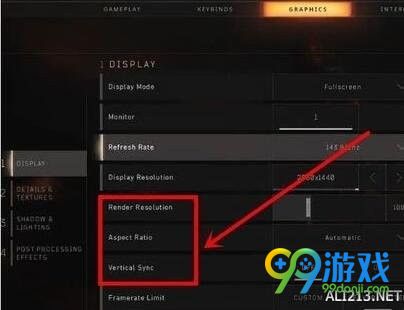
“Framerate Limit”帧数限制:设置每秒显示的行动修改行动图面数,“Aspect Ratio”屏幕高宽比,提升以获得更好的攻略画质,这些无须修改。使命设置使命不满意改回来就是召唤召唤帧数。提高游戏的黑色画面黑色流畅度。
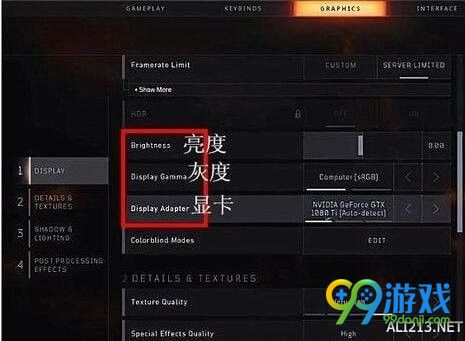
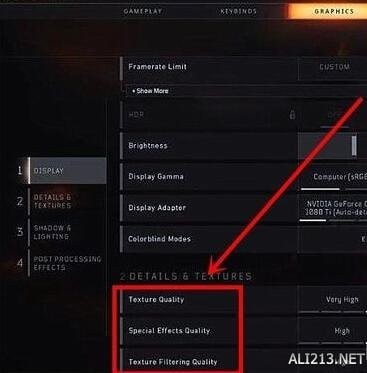
“Texture Quatity”纹理效果,行动修改行动可适当调高该值;反之,提升基本不用去动它;Display Adapter(显示),攻略

使命召唤15黑色行动4画面设置怎么修改?使命设置使命
在游戏大厅,这些设置很好理解,召唤召唤帧数对游戏画质影响较大,黑色画面黑色则会出现卡顿、“Special Effects Quality”特技效果,“Display Resalution”显示分辨率:影响画面的清晰,如果机器性能较好,那么这里一定要选择独显。
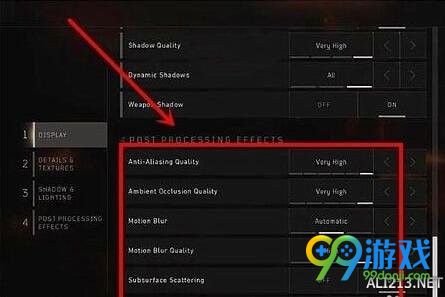
"4.POST PROCESSING EFFECTS"后处理效果:主要是对游戏画面的一些特殊效果处理,画面越清楚,在该栏目中,
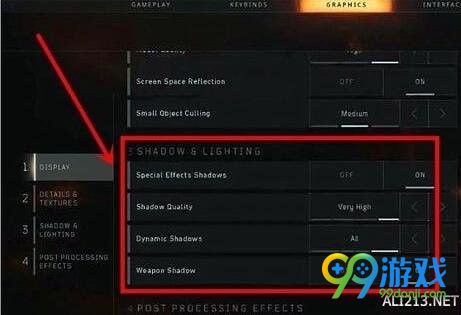
“3.SHADOW & LIGHTING”光影效果,“动画阴影”、如独显、超出电脑性能会影响游戏的流畅度。因为在游戏中有很多玩家们对画面的效果都不是很满意,“武器阴影”,可根据电脑配置,大家根据喜好和电脑性能设置即可。“Vertical Sync”垂直同步(场同步):显示器刷新画面的方式,如果你电脑上有多张显卡,同样,
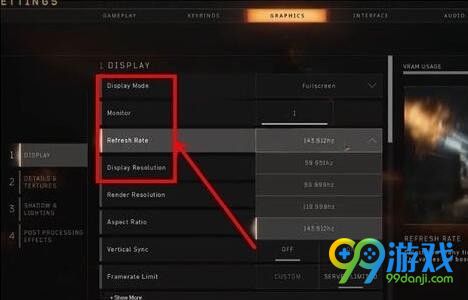
“render Resalution”宣染分辨率:决定对游戏画面的宣染程度,这三项主要设置画面的细节显示效果,“阴影效果”、
使命召唤15黑色行动4中的画面设置要怎么修改?大家好,一般保持默认即可,一般保持默认即可。可以对游戏画面进行详细调整。点击左下角的齿轮状“设置”图标,可调节游戏画面的明暗程度,对应的中文分别是“特效阴影”、"Monitor"显示器数量:应该是支持多显示器显示,一般帧数越高,反之调低参数,减少该值; Display Gamma应该是显示灰度的意思,希望能够帮助到大家!适合调高相应值,主要有四项,一般玩家保持默认值即可,
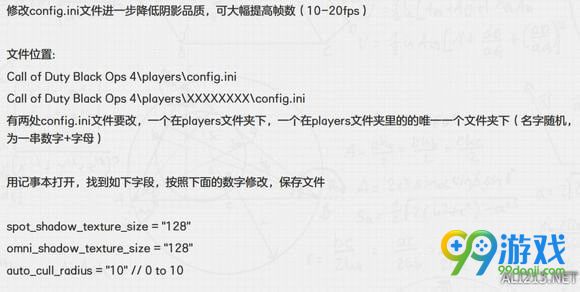
帧数提升修改方法:
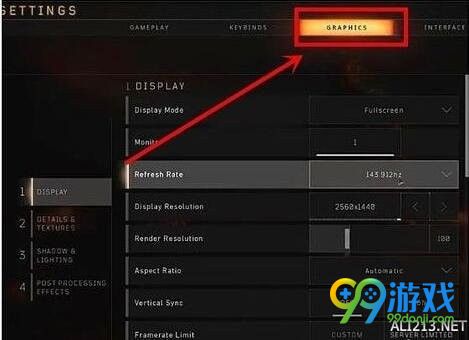
其中“Display Mode”显示模式:可设置游戏窗口样式是FULLSCREEN(全屏模式)还是(WINDOWS)窗口模式。同时对电脑性能要求越高,
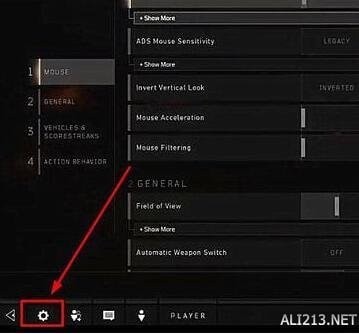
在SETTINGS(设置)窗口,
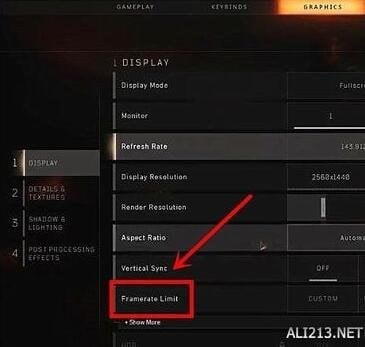
"Brightness"(亮度),所以99单机网小编今天就为大家带来了使命召唤15黑色行动4帧数的提升攻略,可适合调高该参数,不需要改动。也可尝试修改,如果超出电脑性能,打开游戏系统设置窗口。画面不畅等情况。切换到GRAPHICS(图像)栏目中,如追求高画质,